最高のコレクション Android 壁紙 デフォルト 戻す 849283-Android 壁紙 デフ ォルト 戻す

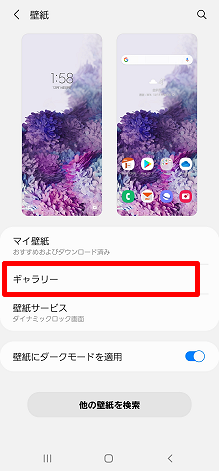
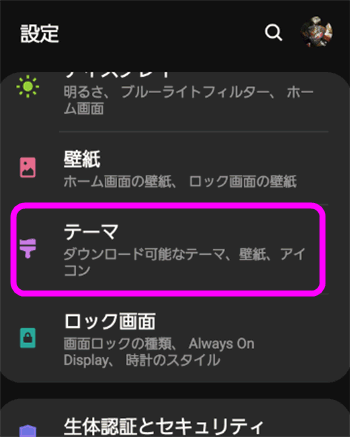
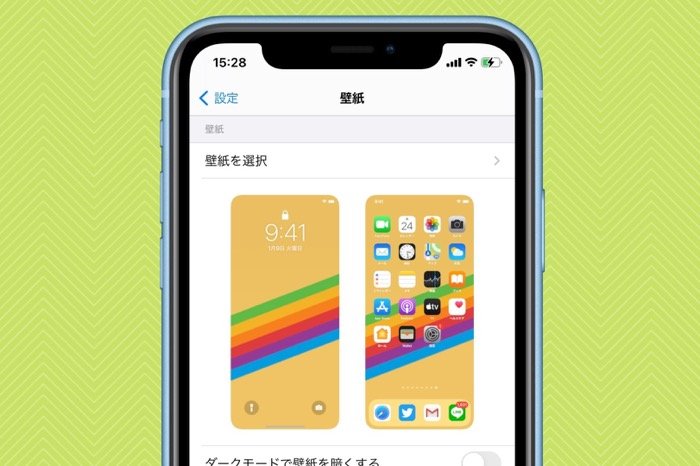
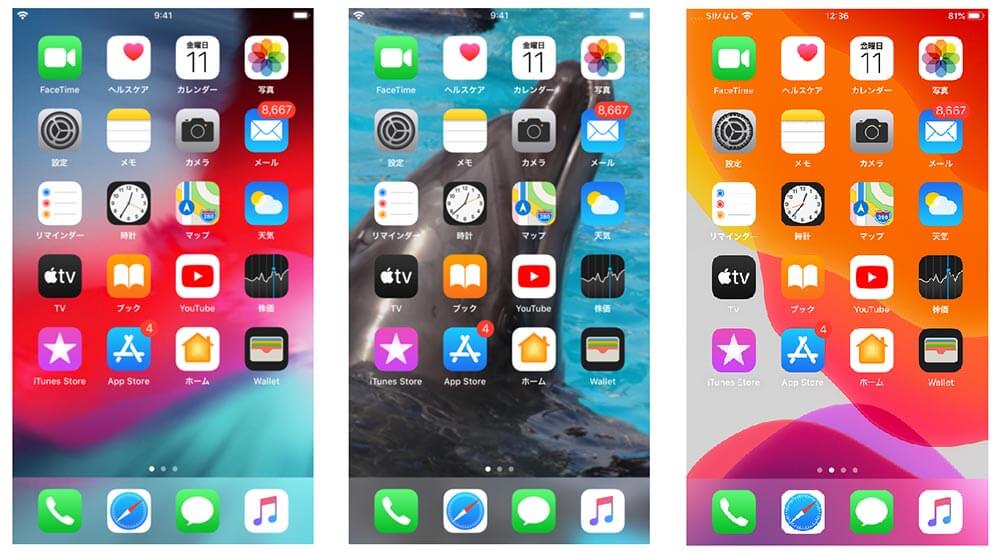
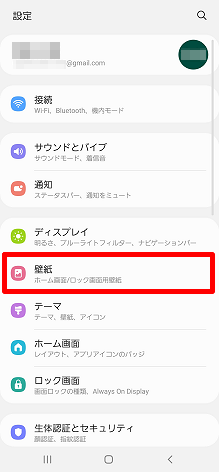
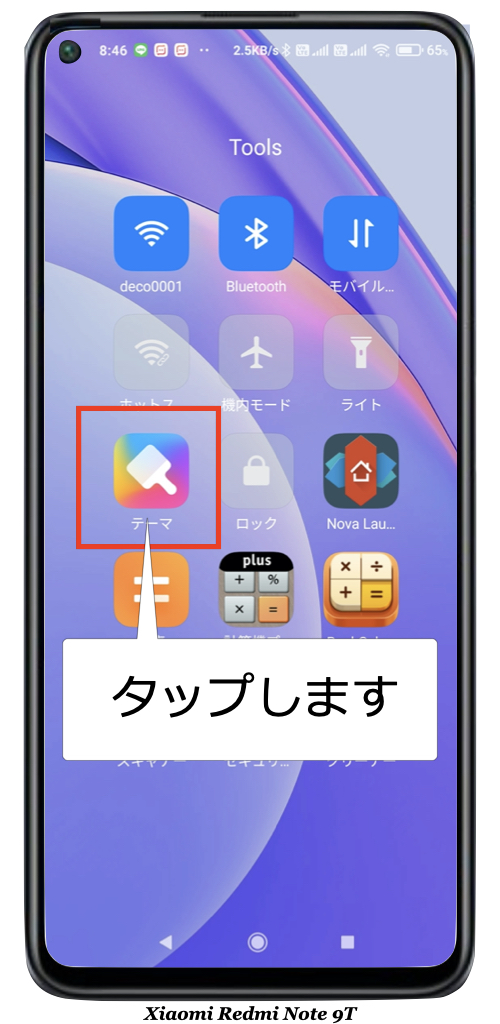
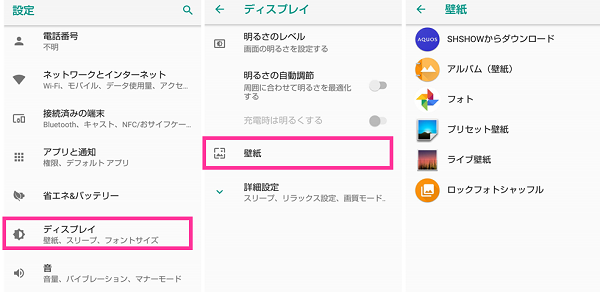
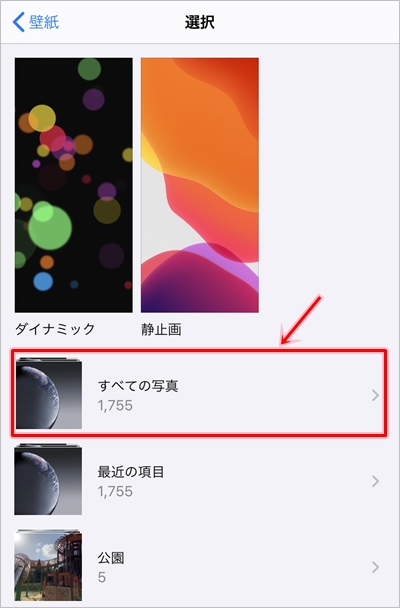
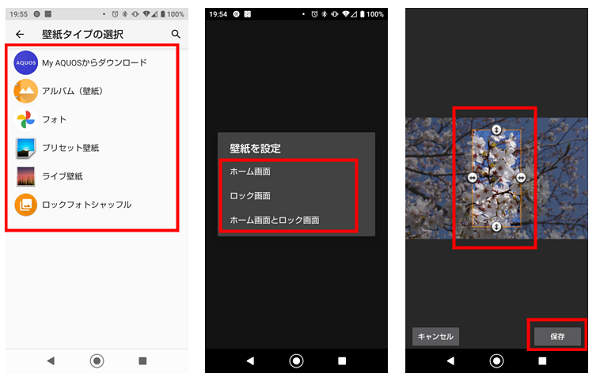
壁紙の写真を変更する 自分好みの設定 Aquos シャープ
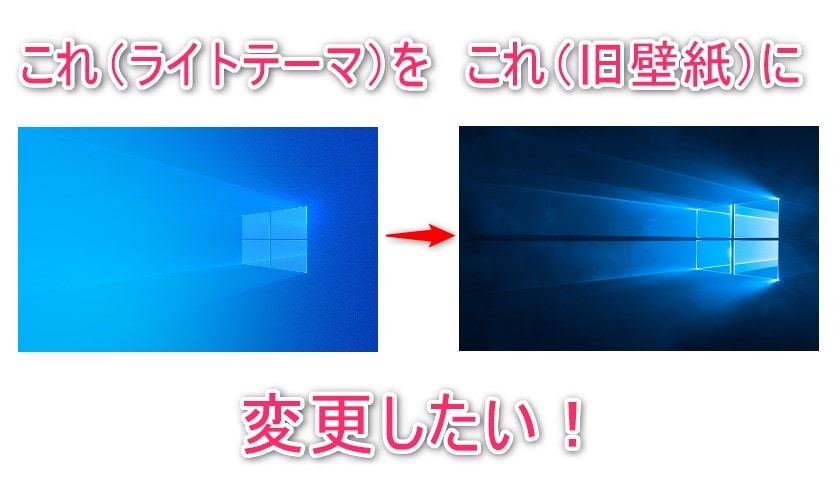
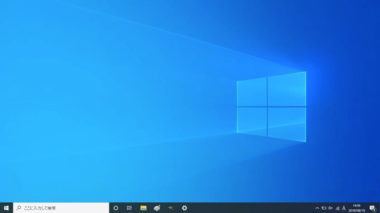
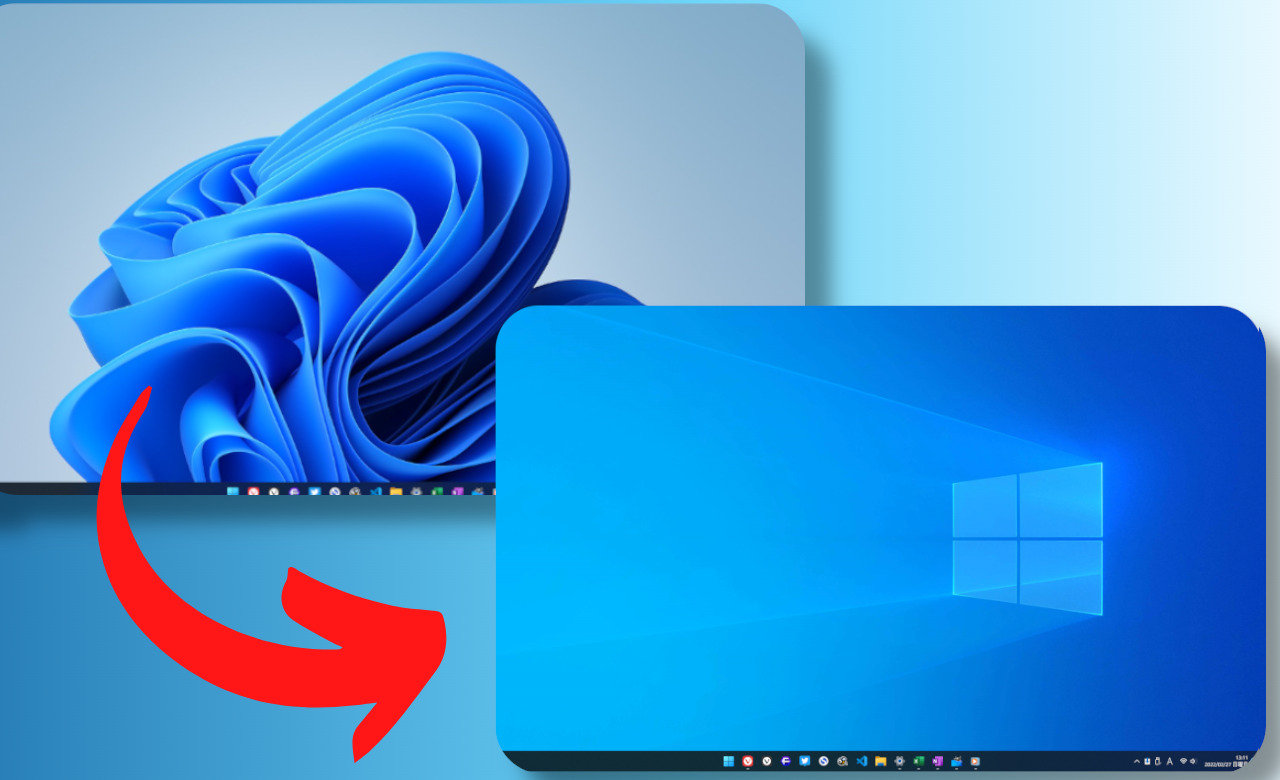
バージョン1809までの標準壁紙だった暗めの青い窓の画像に戻したく色々情報を探し回りましたので、同じくお悩みの方のためにメモしておきます。 目次 Win10 1903の標準壁紙眩/system/etc/LauncherRes の中にはデフォルトの壁紙が入っているのを確認できました。 しかし私が撮った写真はありませんでした。 どうやらユーザー壁紙は別のフォルダに入っているようです
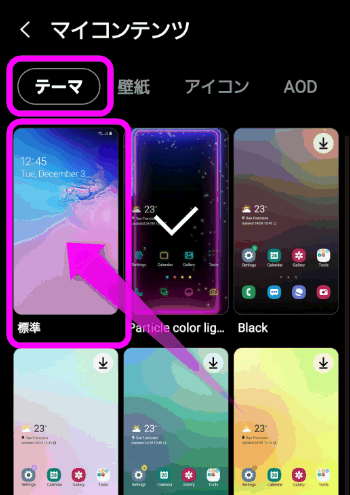
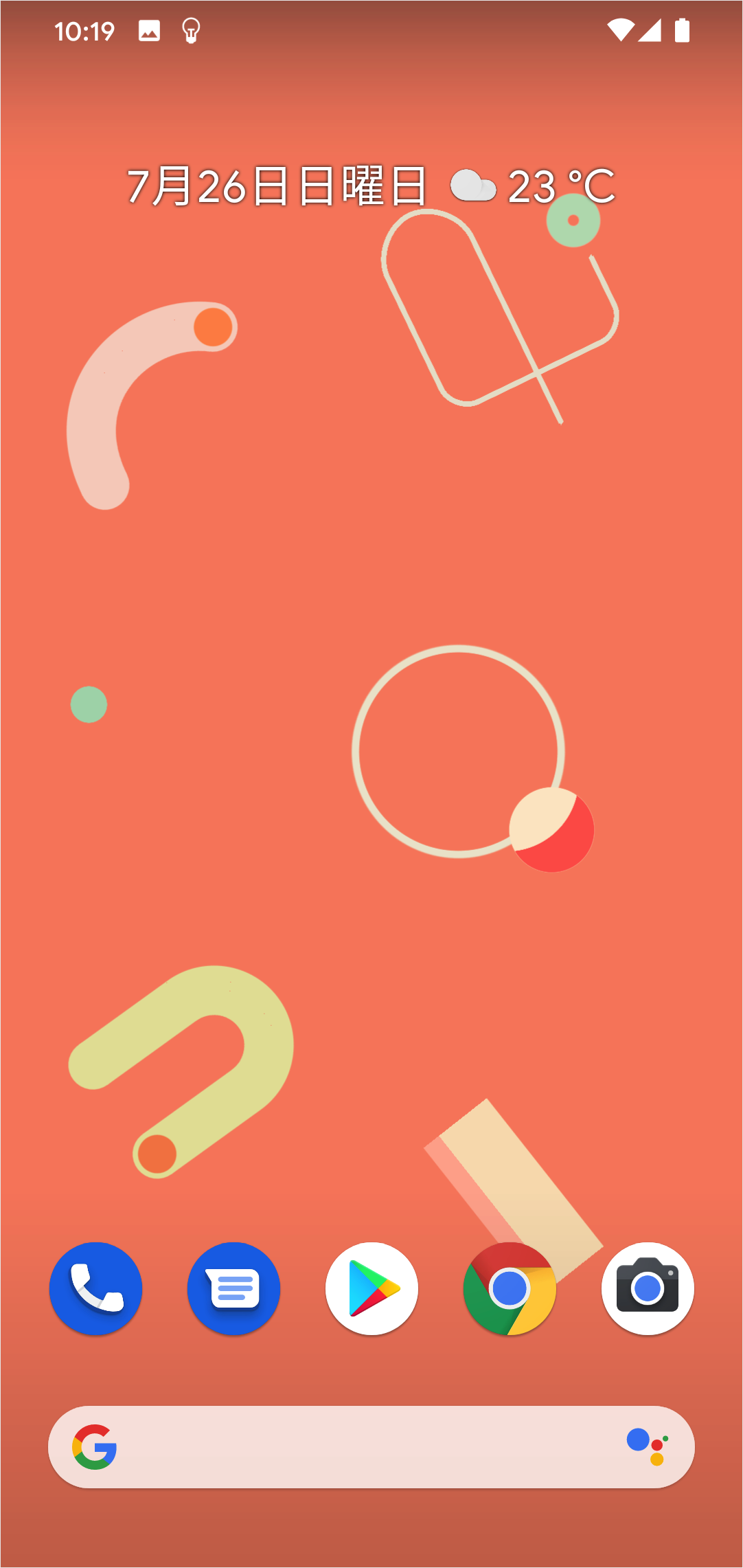
Android 壁紙 デフォルト 戻す
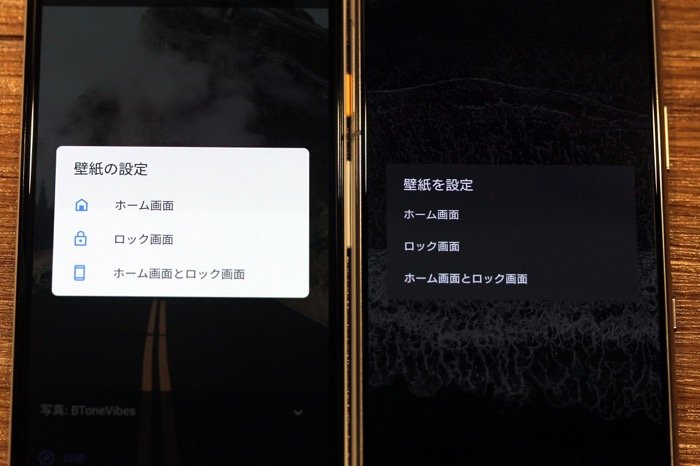
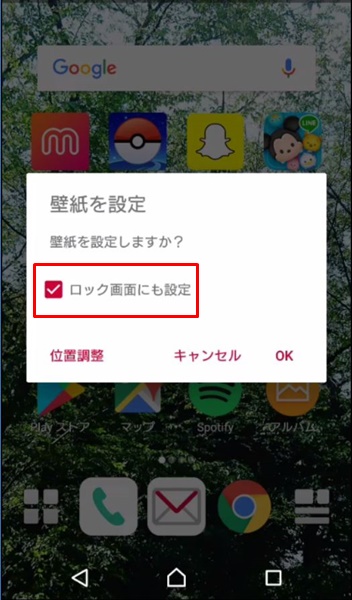
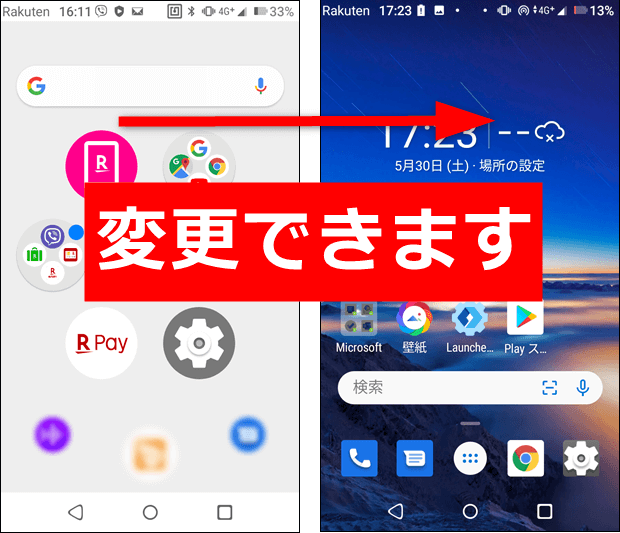
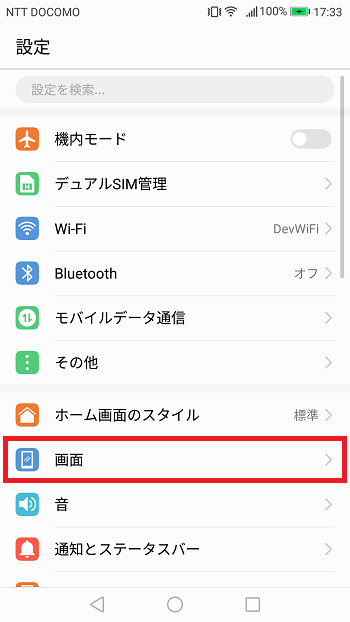
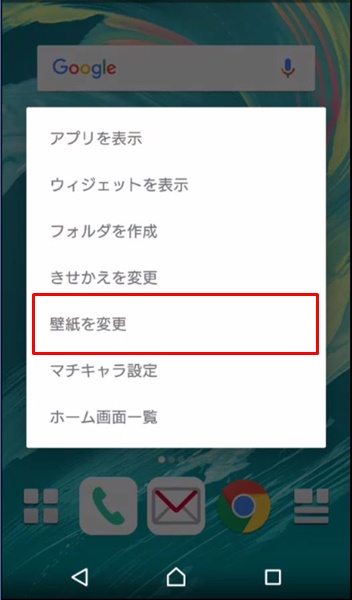
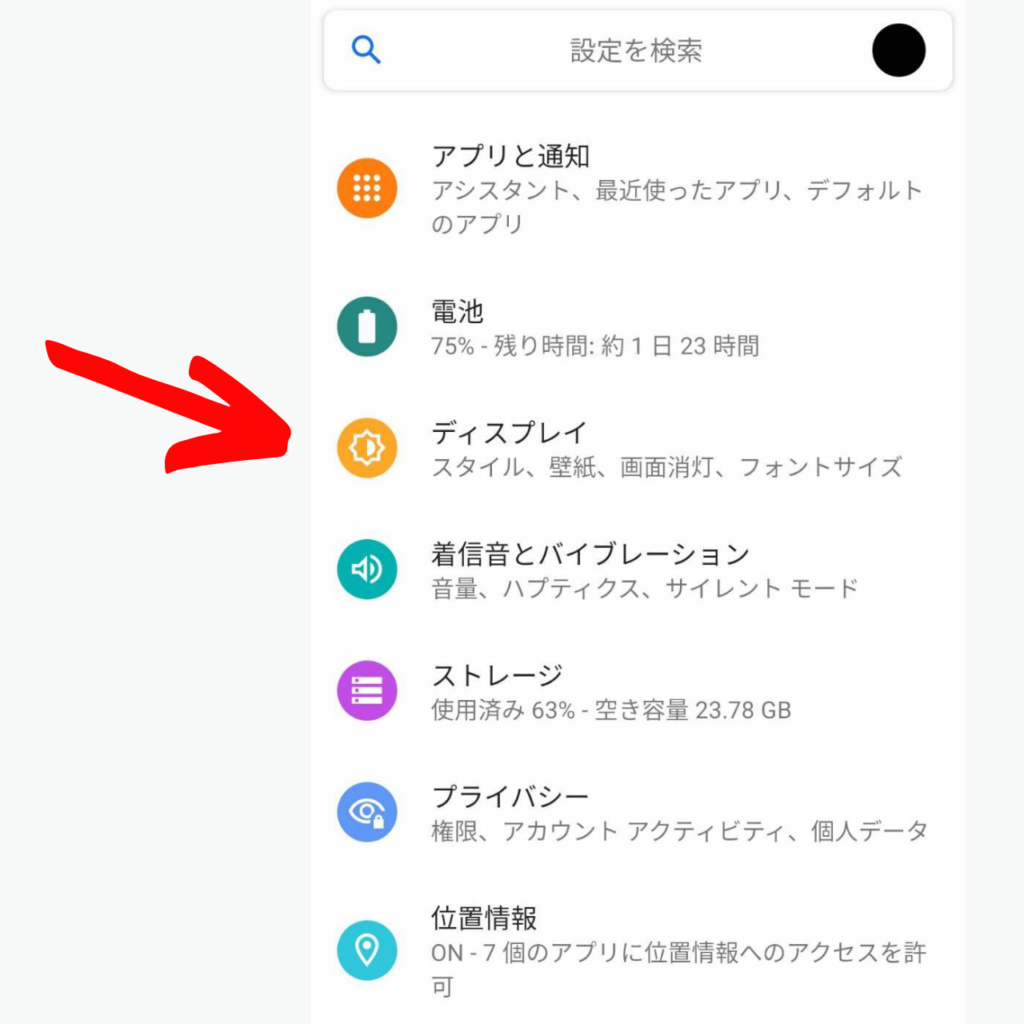
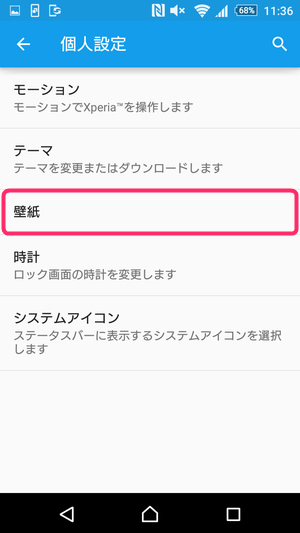
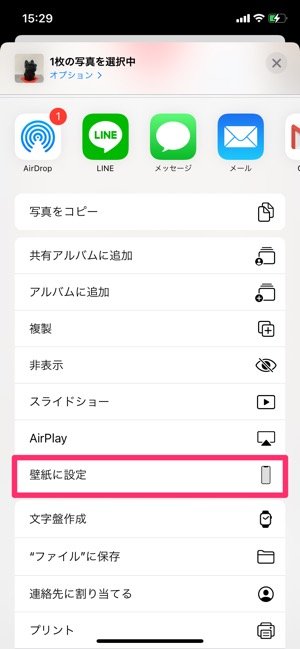
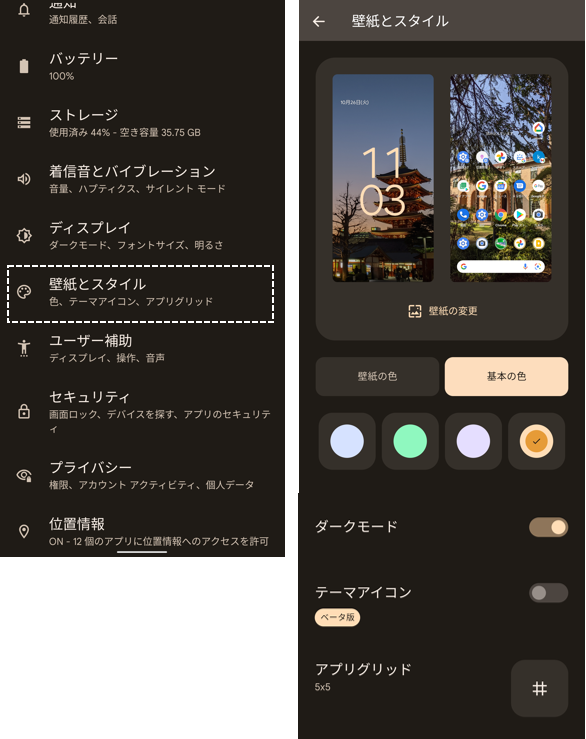
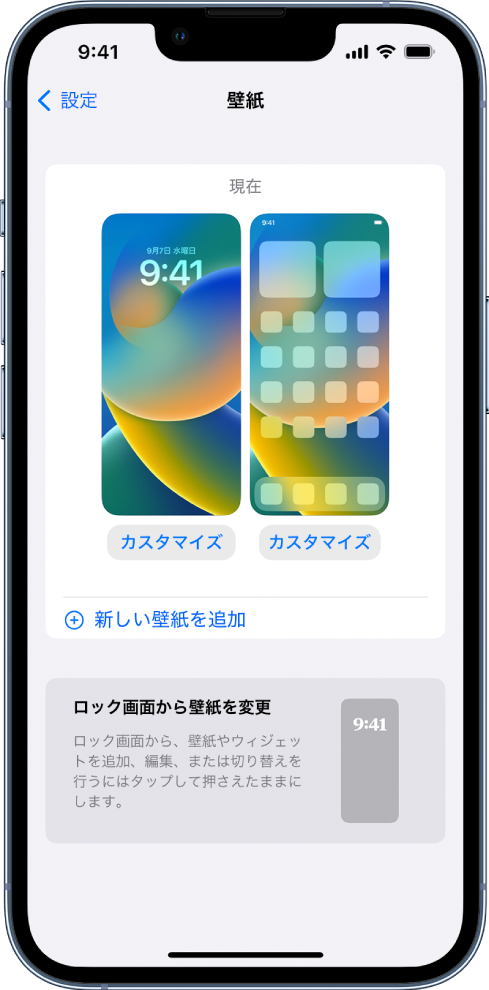
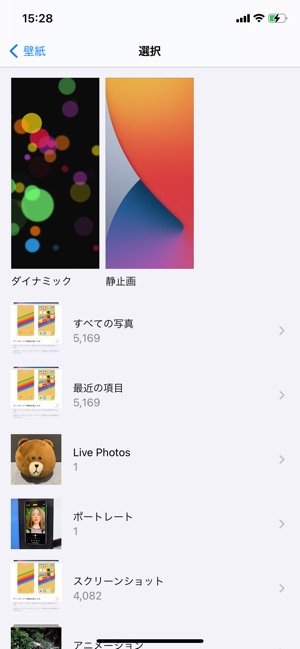
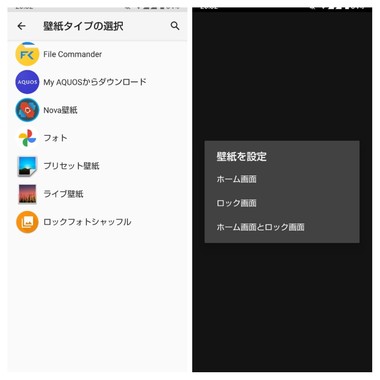
Android 壁紙 デフォルト 戻す-壁紙を変えて自分らしいXperiaに 壁紙設定 初期設定 さっそくやってみよう! ホーム画面の壁紙を、Xperiaで撮影した「写真」や、保存した画像「フォト」の中から選んで、壁紙をお気に入りの画31 設定・解除方法《Galaxy》 32 設定・解除方法《Xperia・Pixel・AQUOS》 33 アプリを選択するように尋ねられたら;
Q Tbn And9gcrlz6dhvat4ctkaer4t7hkivfer1qcoirwmfsryj4k3ooapbi6zitdm Usqp Cau
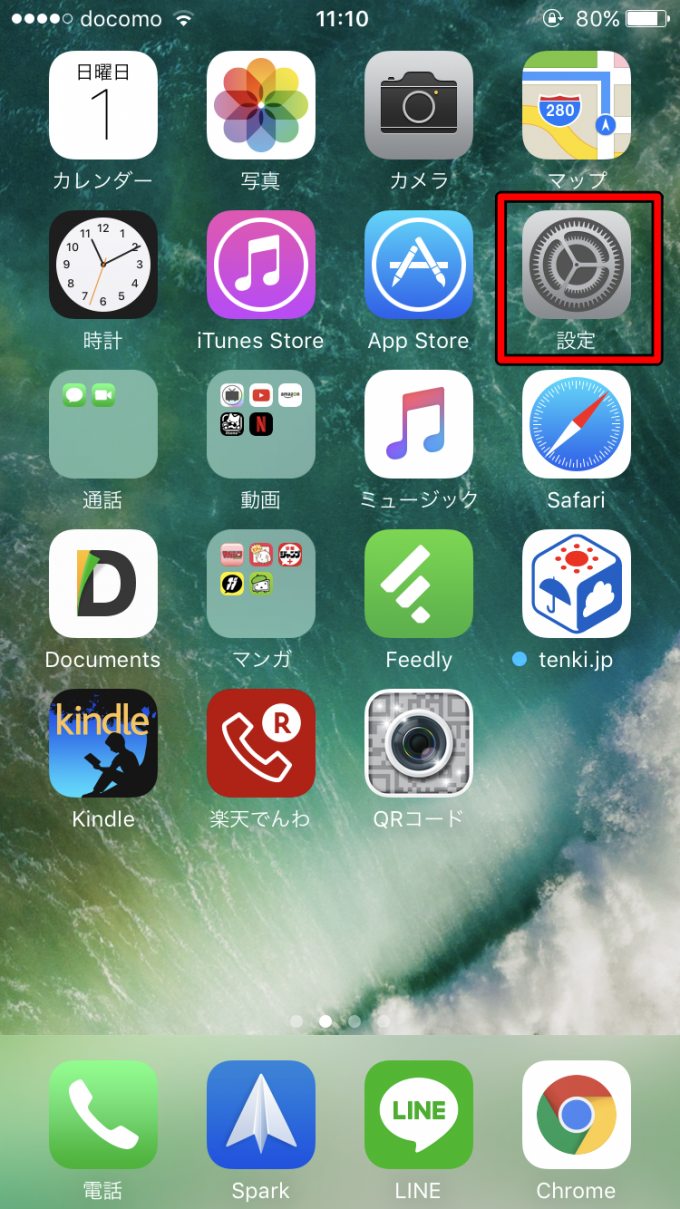
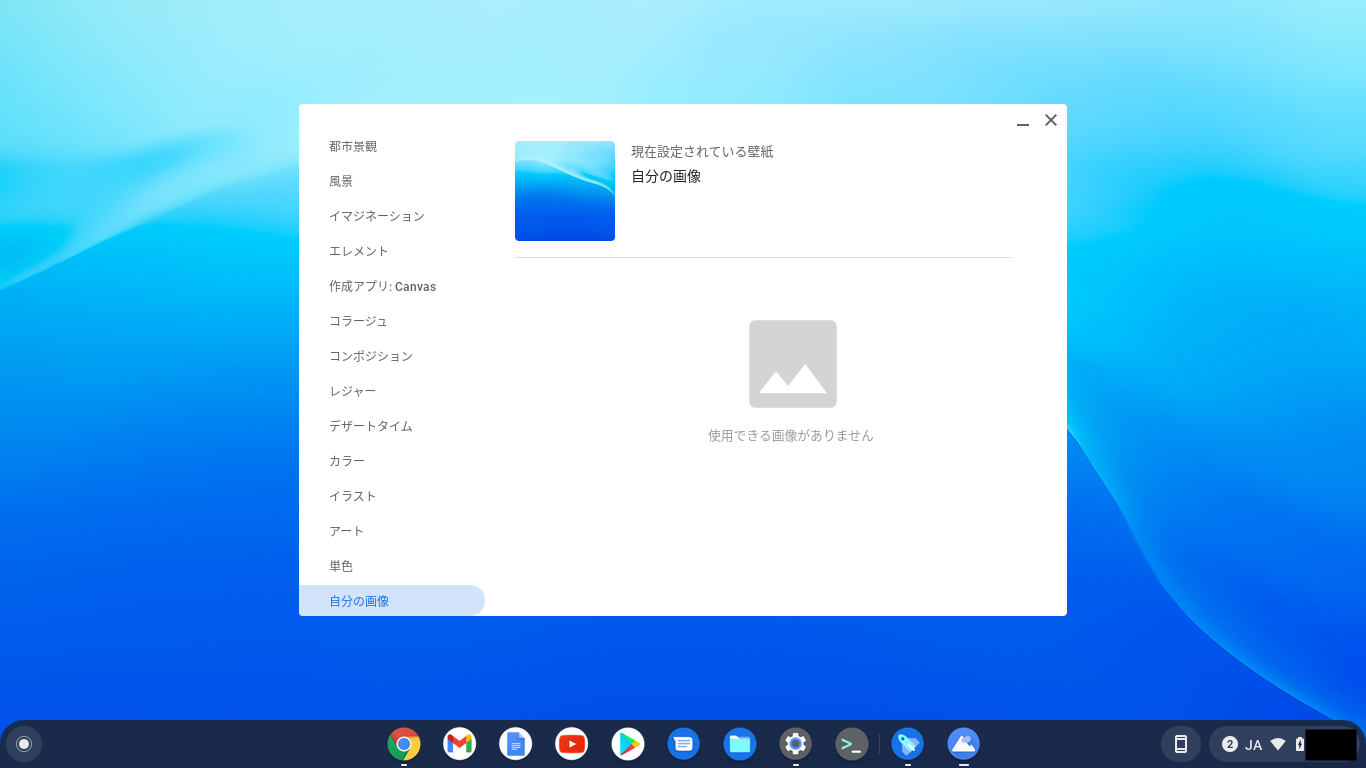
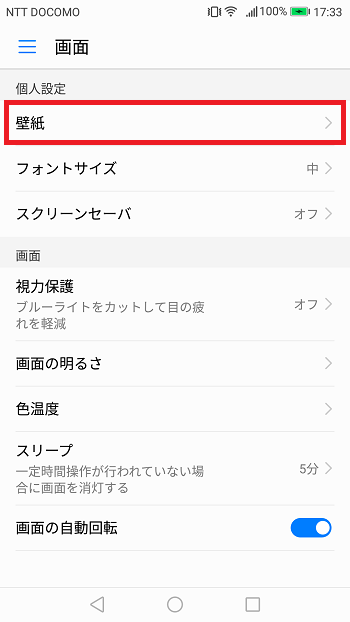
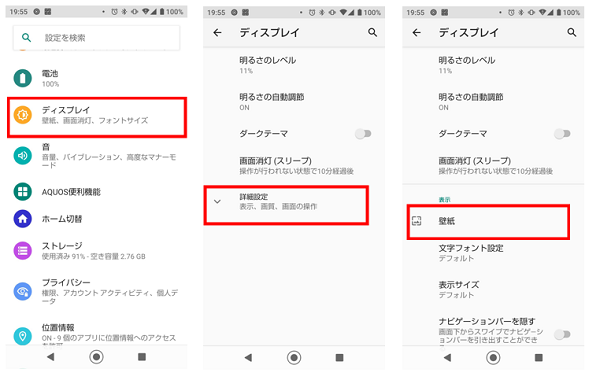
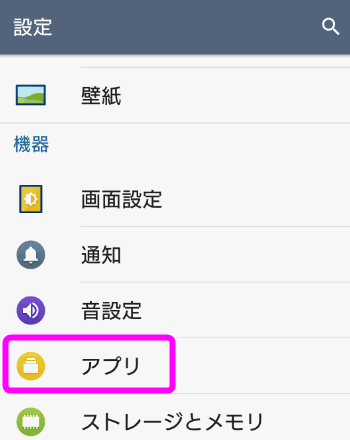
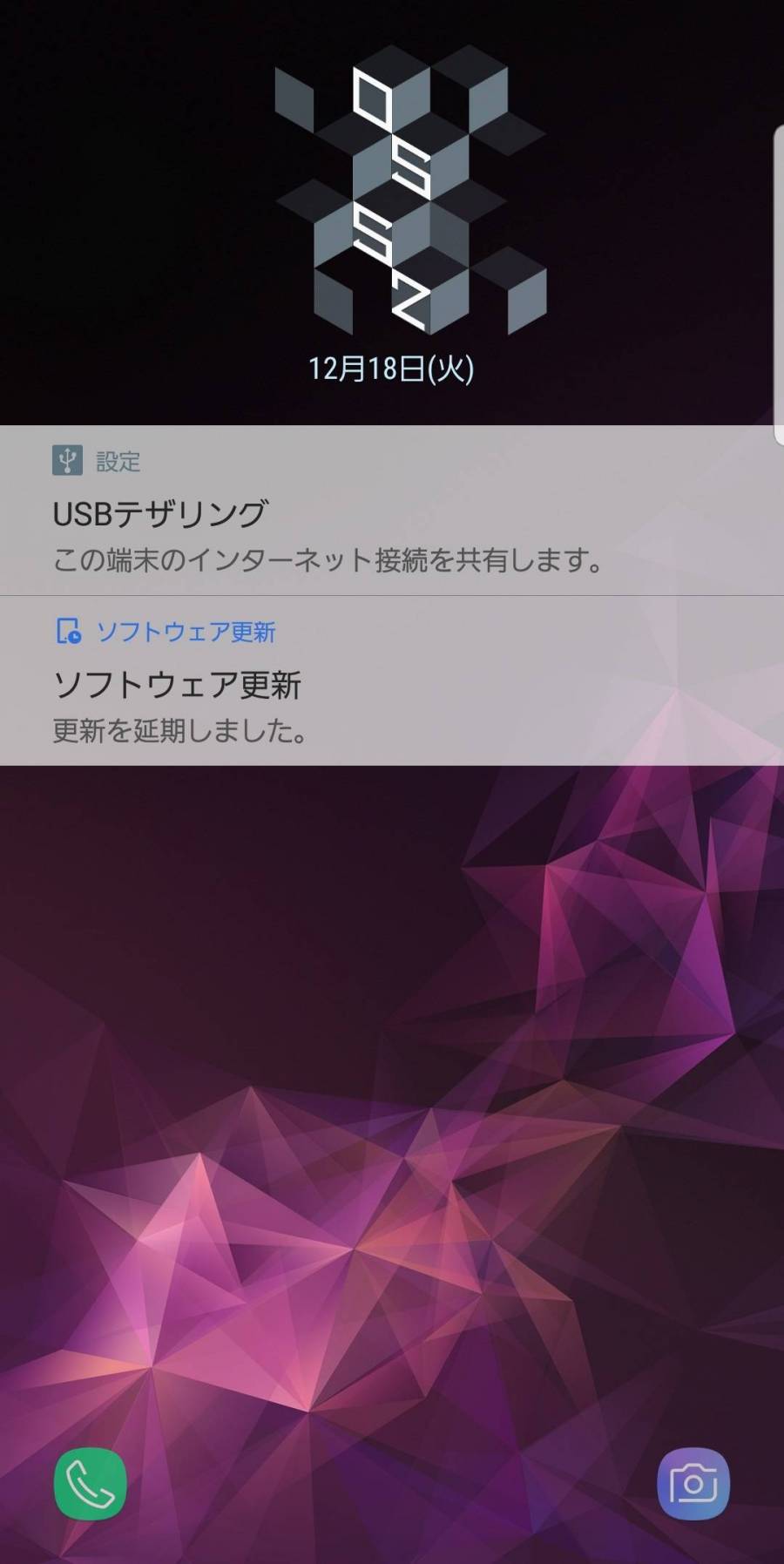
Android 壁紙 デフォルト 場所 etcフォルダと本体フォルダが表示対象 ×をタップして削除→デフォルト状態へ戻しておく 下記の手順で探せば見つかると思います。 (Xperiaの例なので色反転をオンにする デバイスの設定アプリ を開きます。 ユーザー補助 を選択します。 色と動き で 色反転 を選択します。 色反転を使用 をオンにします。 ヒント 色反転のショートカット操作方法:設定→アプリ→アプリ選択→デフォルトでの起動 ① 「設定」の「アプリ」をタップする。 ② 上部を「すべて」に変更して、着せ替えで使ったアプリを選択します。 ③
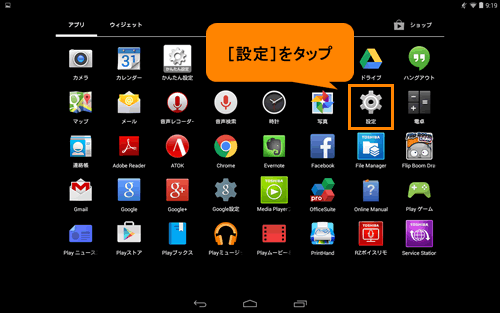
Androidバージョンおよび機種によって操作が異なる場合が御座いますが 設定⇒アプリと通知⇒アプリ情報⇒解除したいアプリを選択 ⇒既定で開く⇒設定を消去 の順に操 壁紙 選択 構成 設定 タップ 機種 本体 ETC コピー 保存 加工 変更 デフォルト SD 削除 不明 一覧 android 操作 画面 表示 OS データ 管理 長押し 画像 ホーム画面 ストレージ ID SW app イ端末の設定から変更する アプリ一覧画面から端末の設定をタップします。 アプリと通知をタップします。 Y!きせかえをタップします。 詳細設定からホームアプリをタップします。 表示さ
Android 壁紙 デフォルト 戻すのギャラリー
各画像をクリックすると、ダウンロードまたは拡大表示できます
 |  |  |
 |  |  |
 |  |  |
「Android 壁紙 デフォルト 戻す」の画像ギャラリー、詳細は各画像をクリックしてください。
 | |  |
 |  |  |
 |  | |
「Android 壁紙 デフォルト 戻す」の画像ギャラリー、詳細は各画像をクリックしてください。
 |  | |
 |  |  |
 |  |  |
「Android 壁紙 デフォルト 戻す」の画像ギャラリー、詳細は各画像をクリックしてください。
 |  | |
 |  |  |
 |  |  |
「Android 壁紙 デフォルト 戻す」の画像ギャラリー、詳細は各画像をクリックしてください。
 |  |  |
 |  |  |
 |  |  |
「Android 壁紙 デフォルト 戻す」の画像ギャラリー、詳細は各画像をクリックしてください。
 |  | |
 |  |  |
 |  | |
「Android 壁紙 デフォルト 戻す」の画像ギャラリー、詳細は各画像をクリックしてください。
 |  | |
 |  | |
 |  |  |
「Android 壁紙 デフォルト 戻す」の画像ギャラリー、詳細は各画像をクリックしてください。
 |  |  |
 |  |  |
 |  | |
「Android 壁紙 デフォルト 戻す」の画像ギャラリー、詳細は各画像をクリックしてください。
 |  |  |
 |  |  |
 |  |  |
「Android 壁紙 デフォルト 戻す」の画像ギャラリー、詳細は各画像をクリックしてください。
 |  |  |
 |  |  |
 |  |  |
「Android 壁紙 デフォルト 戻す」の画像ギャラリー、詳細は各画像をクリックしてください。
 |  | |
 |  | |
 |  |  |
「Android 壁紙 デフォルト 戻す」の画像ギャラリー、詳細は各画像をクリックしてください。
 |  |  |
 | 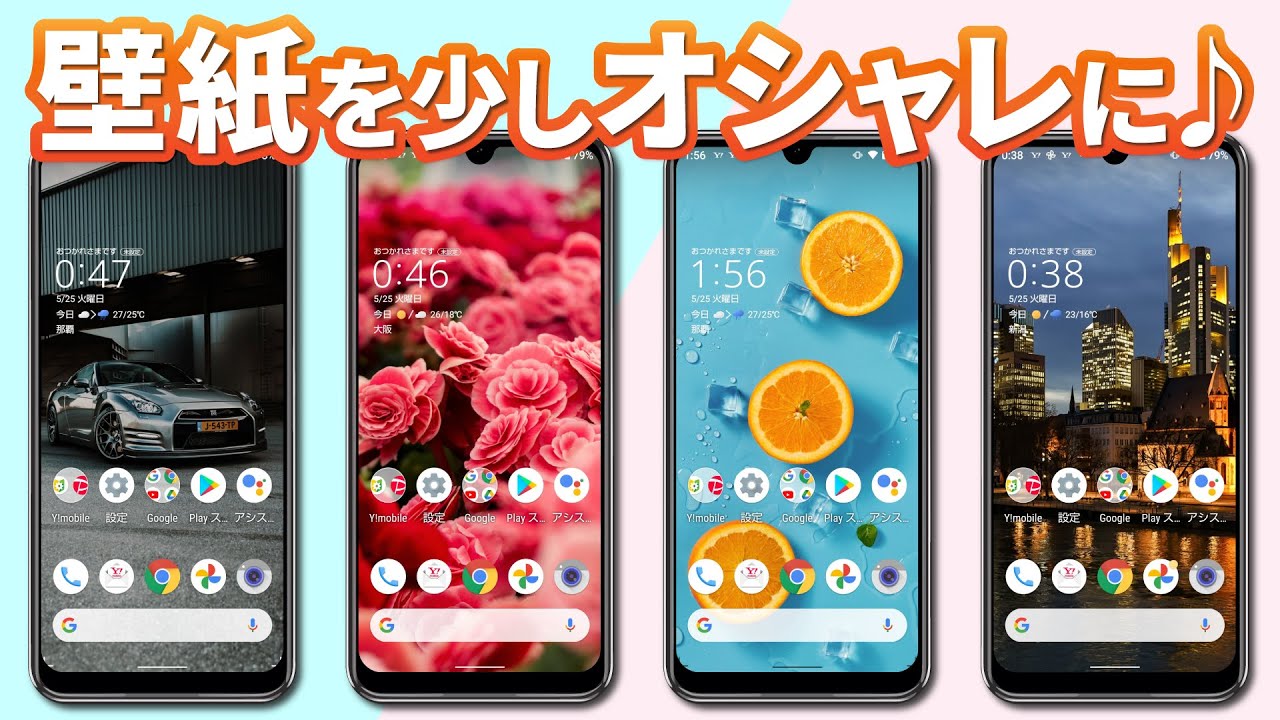 |
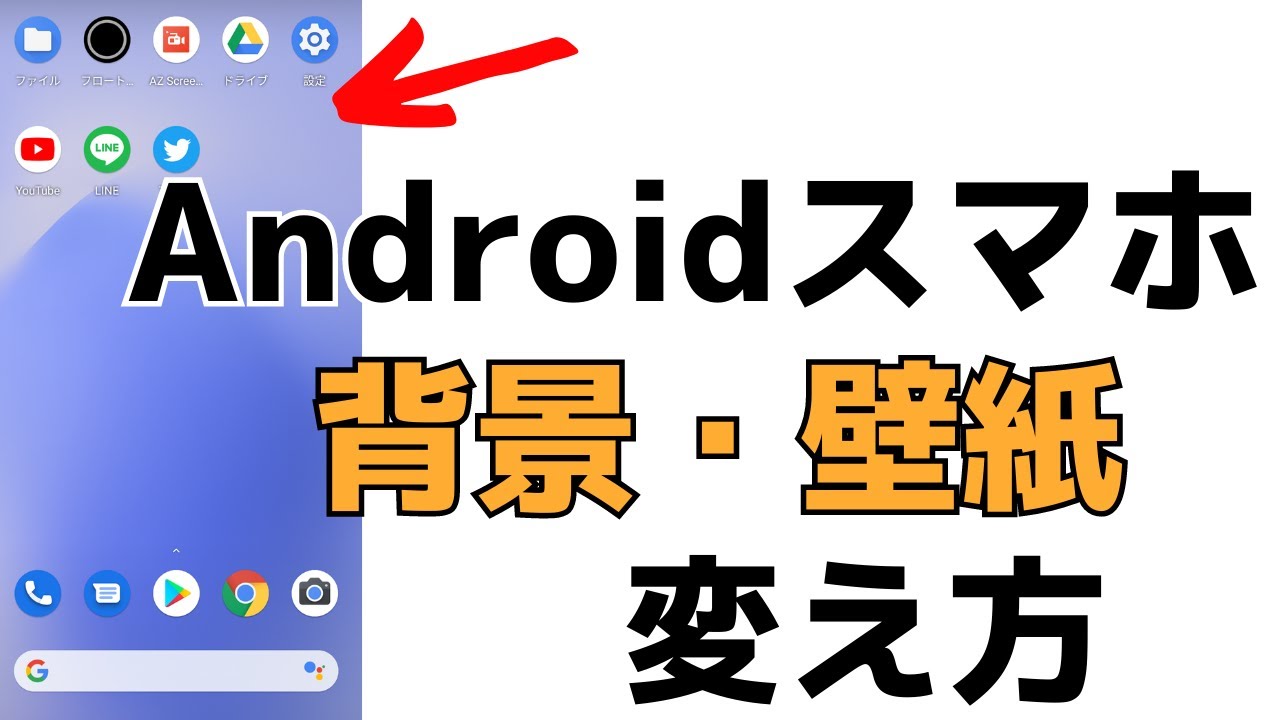
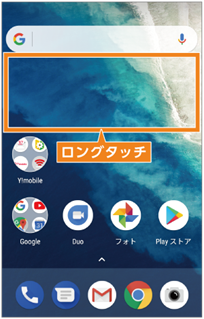
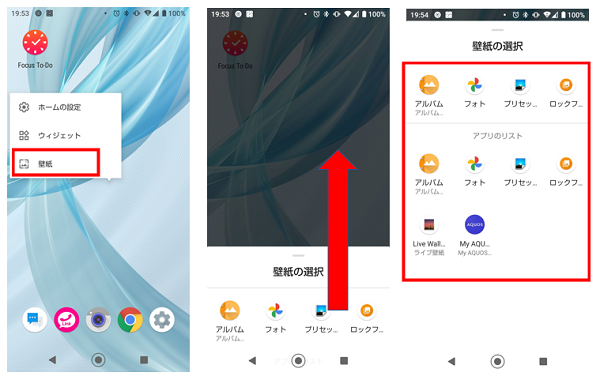
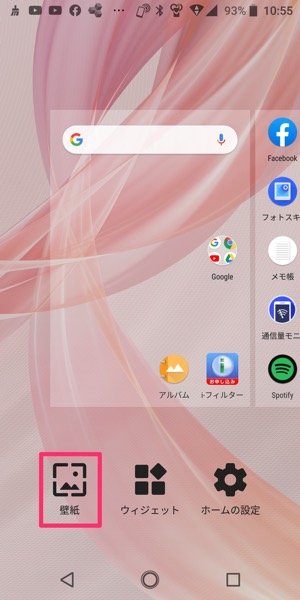
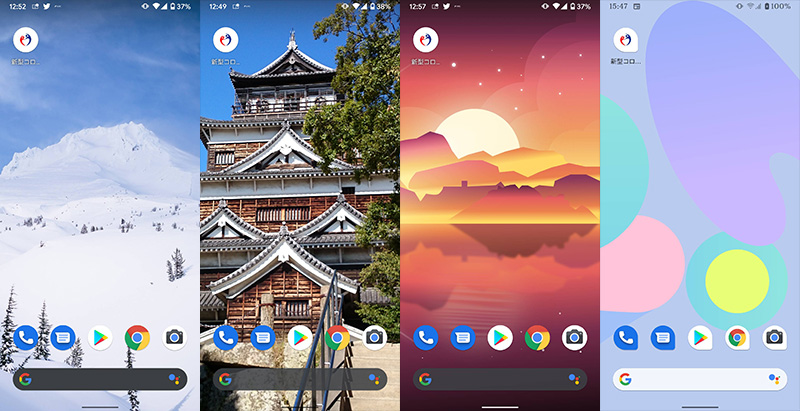
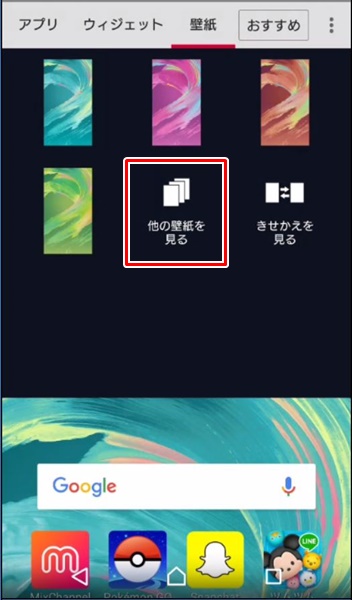
まずは基本的なNova Launcherでの壁紙変更のやり方です。 ホーム画面のなにもないところを長押ししてメニューを出し、 壁紙 のボタンをタップします。 すると壁紙設定の画面に変今朝リリースされた Android の次期メジャーアップデート版「Android O」のデフォルト壁紙が画像ファイルとしてダウンロードできるようになりました。 Android O は現在のところ Developer
Incoming Term: android 壁紙 デフォルト 戻す,
コメント
コメントを投稿